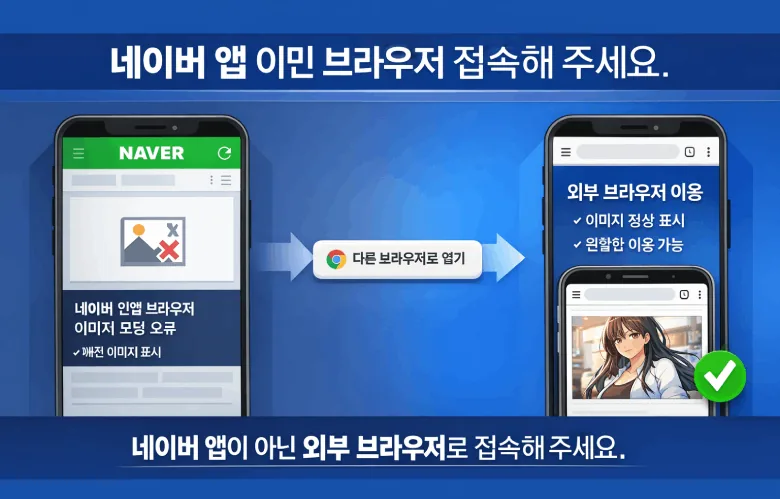
앱에서는 이미지가 안 보이고 다른 브라우저에서는 보인다면 환경 차이가 단서입니다. 하지만 그 비교만으로 앱의 이미지 정책이 원인이라고 확정할 수는 없습니다.
비교 전에 같은 주소인지부터 맞춥니다
앱 안에서 열었던 정확한 글 주소를 복사해 같은 기기의 외부 브라우저에서 엽니다. 비교하는 동안 네트워크는 유지합니다. 주소가 홈으로 바뀌거나 다른 회차를 열었다면 같은 대상을 비교한 것이 아닙니다.
| 조건 | 기록할 값 | 해석 |
|---|---|---|
| 앱 안의 브라우저 | 본문 표시 / 실패한 이미지 / 확인 시각 | 첫 번째 관찰 |
| 같은 연결의 외부 브라우저 | 같은 항목을 기록 | 차이가 있으면 브라우저 상태가 후보 |
| 문서는 정상, 특정 이미지만 실패 | 이미지 요청 상태·응답 형식 | 사이트 전체 장애와 구별 |
HTTP 성공과 이미지 표시를 나누어 봅니다
데스크톱 Chrome에서는 Network 패널에서 Img 유형의 요청을 골라 상태와 응답을 확인할 수 있습니다. HTML 문서의 200 응답을 이미지 성공으로 대신 기록하지 마세요. 이미지 주소가 로그인 안내 HTML을 돌려주면 요청은 성공으로 표시되어도 이미지가 되지는 않습니다.
MDN naturalWidth 설명에 따르면 브라우저가 이미지의 본래 너비를 얻을 수 없으면 0이 됩니다. 0은 실패를 찾는 단서이지만 삭제·권한·파일 손상 중 어느 원인인지 확정하는 번호가 아닙니다. 응답 종류와 함께 봐야 합니다.
성급하게 지우지 말아야 할 정보
전체 사이트 데이터를 지우기 전에 주소와 실패 화면을 남기세요. 삭제는 로그인 상태나 저장한 설정을 바꿔 비교 조건까지 바꿀 수 있습니다. 보안 기능을 일괄 해제하기보다 실패한 요청의 상태를 먼저 확인하는 편이 원인을 좁히는 데 유용합니다.
이번 개정의 범위
이전 글은 네이버앱 정책 때문이라고 단정했지만 헤더 비교 기록이 없었습니다. 그 결론과 모든 버전에 공통인 것처럼 쓴 메뉴 안내를 삭제했습니다. 실제 모바일 앱별 동작은 이번에 실험하지 않았으며, 이 문서는 비교 기록 방법을 설명합니다.